
Negative in Positive umwandeln: Den C-41-Orangestich in Photoshop entfernen
 Maria C
Von Maria C, EachMoment-Labor · Aktualisiert am 26. Oktober 2026
Um Negative in Positive umzuwandeln und den Orangestich in Photoshop zu entfernen, reicht Strg+I nicht: Neutralisieren Sie zuerst die Farbe des unbelichteten Filmträgers (Ebenenmodus „Dividieren“), kehren Sie das Bild erst danach um und korrigieren Sie die Tonwerte getrennt in den Kanälen Rot, Grün und Blau. Wer nur umkehrt, erhält einen blaugrünen Schleier, weil die orange Maske des Farbnegativs in ihre Komplementärfarbe kippt. In unserem Labor sank der verbleibende Farbstich so von ΔE 24–31 auf ΔE 4–5.
Das Wichtigste in Kürze
- Die orange Maske ist ein permanenter Bestandteil des Films (Integralmaske) und kann nicht physikalisch entfernt werden.
- Unsere Labormessungen belegen: Eine naive RGB-Umkehrung verursacht einen massiven Farbfehler von ΔE 24–31, während eine kalibrierte Umwandlung diesen auf ΔE 4–5 reduziert.
- In Photoshop muss die Maskenfarbe zwingend über den Ebenenmodus "Dividieren" vor der Invertierung herausgerechnet werden.
- Eine Bearbeitung im 16-Bit-Kanal ist essenziell, um Tonwertabrisse bei der starken Kontrastspreizung zu verhindern.
- Der Scanner-Dmax definiert die Lichterzeichnung im Positiv; unzureichende Dichte führt zu verrauschten und ausgefressenen hellen Bildbereichen.
Warum einfaches Umkehren (Strg+I) bei Farbnegativen nicht funktioniert
Der Orangestich eines Farbnegativs ist keine Verschmutzung, sondern die Farbmaske des Films. Die charakteristische orange Färbung ist keine abwaschbare Verfärbung und auch kein Fehler, sondern die sogenannte Integralmaske. Sie besteht aus verbleibenden, gefärbten Farbkupplern: gelb in der grünempfindlichen, rötlich in der rotempfindlichen Schicht – zusammen wirkt das orange. Ihre physikalische Aufgabe ist es, unerwünschte Nebenabsorptionen der purpurnen (Magenta) und blaugrünen (Cyan) Bildfarbstoffe zu kompensieren. Die Maske ist somit ein permanenter Bestandteil der Emulsion. Entgegen einer weit verbreiteten Annahme ist diese Maske keine Erfindung des 1972 von Kodak mit dem Kodacolor II eingeführten C-41-Prozesses. Die Integralmaske existierte bereits beim Vorläuferprozess C-22. Wenn Sie in Photoshop die Funktion Bild > Korrekturen > Umkehren (Strg+I / Cmd+I) ohne Vorbereitung anwenden, wandelt die Software dieses Orange der Maske mathematisch strikt in seine Komplementärfarbe um. Das Resultat ist ein dominanter, blaugrüner Schleier (Cyan), der das gesamte Motiv überlagert und unbrauchbar macht.
In unserem Labor haben wir die fotografischen Auswirkungen dieser Integralmaske präzise quantifiziert. Anhand einer umfangreichen tschechischen Kundensammlung analysierten wir den verbleibenden Farbstich (gemessen als ΔE CIE2000) an 286 C-41-Aufnahmen. Verglichen wurde jeweils mit einem farbkorrigierten Referenzscan desselben Bildes auf dem Nikon Super Coolscan 9000 ED; gemessen wurde der mittlere ΔE-Wert über das Bild. Die Spanne 24–31 hängt vom Filmtyp ab. Ergebnis: Die einfache RGB-Umkehrung hinterließ Farbabweichungen von ΔE 24 bis 31, abhängig vom jeweiligen Filmmaterial. Durch eine präzise kalibrierte, kanalweise Konvertierung sank der Fehler auf ΔE 4 bis 5. Eine Schwarzweiß-Kontrollgruppe ohne Maske lag nach einfachem Umkehren bei ΔE 6 – rein tonale Abweichungen. Das zeigt: Der große Fehler bei Farbnegativen stammt von der Maske, nicht vom Umkehren an sich.
Vorher prüfen: Welches Negativ liegt vor Ihnen?
Bevor Sie mit der Farbkorrektur starten, müssen Sie das vorliegende Filmmaterial exakt identifizieren. Der sicherste Test ist der Blick auf den unbelichteten Filmrand, also den Zwischenraum der Einzelbilder. Ist dieser Rand orange oder bräunlich transparent, besitzt der Film eine Integralmaske. Wenn Sie unsicher sind, ob Sie gerade ein Negativ oder Dia unterscheiden müssen, achten Sie zwingend auf diese Grundfärbung und die umgekehrten Tonwerte des Motivs.
| Filmtyp | Orange Maske? | Vorgehen in der digitalen Bearbeitung |
|---|---|---|
| Farbnegativ C-41 (Kodak, Fuji, Agfa) | Ja | Träger neutralisieren, Maske herausrechnen und kanalweise anpassen. |
| Kodak BW400CN (chromogen, C-41) | Ja | Zwingend als Farbnegativ behandeln und Maske entfernen, erst danach in reines Schwarzweiß wandeln. |
| Ilford XP2 (chromogen, C-41) | Nein (klarer Träger) | Einfache Invertierung möglich, da keine Integralmaske vorliegt. |
| Klassisches SW-Negativ (Silbergelatine) | Nein | Simples Umkehren via Strg+I plus Tonwertanpassung genügt völlig. |
| ORWOCOLOR (DDR) | Ja, aber abweichend | Kein C-41! Farbstoffe und Maske verhalten sich komplett anders. Nutzen Sie unseren Ratgeber: ORWOCOLOR-Maskenkorrektur. |
Negative in Positive umwandeln in Photoshop: Orangestich entfernen in 8 Schritten
- Scannen als Positiv vorbereiten. Scannen Sie das Negativ als lineares Positiv (idealerweise im RAW/DNG-Format) in 16 Bit. Deaktivieren Sie sämtliche automatischen Farbkorrekturen der Scansoftware und scannen Sie zwingend ein Stück des unbelichteten Filmrandes mit.
- Bittiefe kontrollieren. Öffnen Sie die Datei in Photoshop. Stellen Sie über Bild > Modus > 16-Bit-Kanal sicher, dass Sie nicht in 8 Bit arbeiten. Schneiden Sie das Bild zu, behalten Sie aber einen kleinen Streifen des unbelichteten Filmrandes im Anschnitt.
- Filmträger messen. Duplizieren Sie die Hintergrundebene. Wählen Sie den unbelichteten Filmrand mit dem Auswahlwerkzeug aus. Gehen Sie auf Filter > Weichzeichnungsfilter > Durchschnitt berechnen. Arbeiten Sie dabei auf der Kopie, denn der Befehl füllt die Auswahl mit einer einzigen Durchschnittsfarbe. Nehmen Sie diese Farbe mit der Pipette als Vordergrundfarbe auf und notieren Sie die RGB-Werte im Info-Bedienfeld.
- Maske neutralisieren. Erstellen Sie eine neue, leere Ebene und füllen Sie diese komplett mit der im vorherigen Schritt ermittelten Durchschnittsfarbe der Maske. Setzen Sie den Ebenenmodus dieser gefüllten Ebene auf "Dividieren". Der orangefarbene Filmträger wird dadurch nahezu reinweiß neutralisiert.
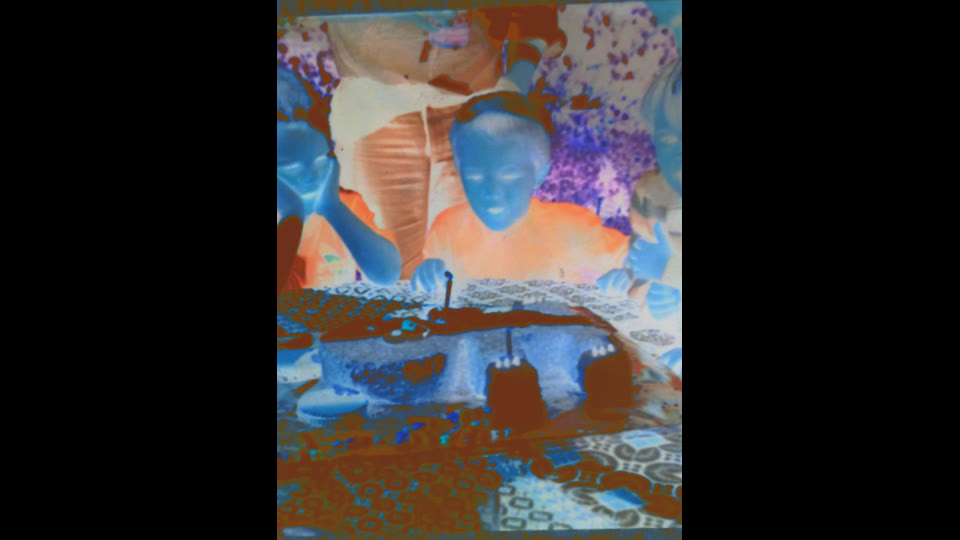
- Das Bild umkehren. Fassen Sie die Ebenen zusammen oder arbeiten Sie mit einer Einstellungsebene "Umkehren". Alternativ drücken Sie Bild > Korrekturen > Umkehren (Strg+I). Sie sehen nun ein Positivbild, das jedoch noch sehr flau und farblich verschoben wirkt.
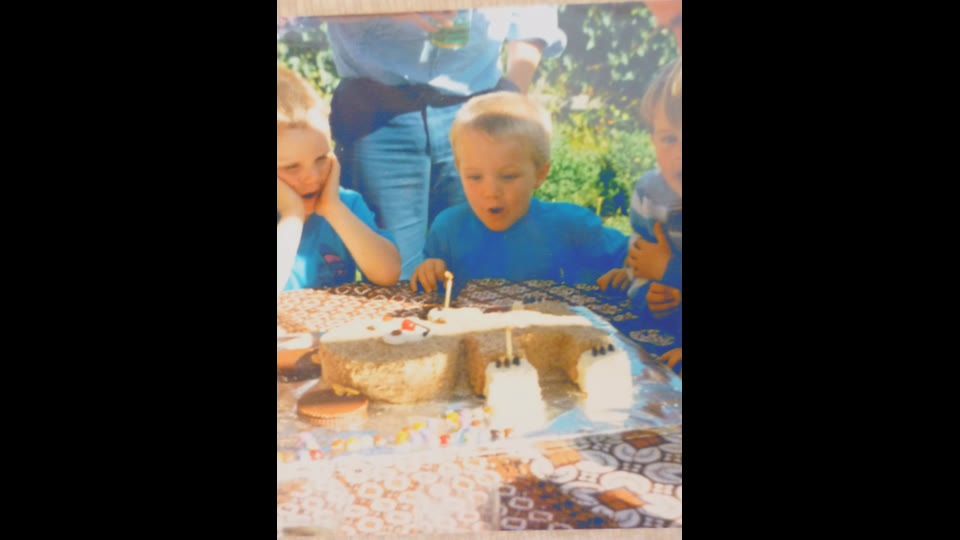
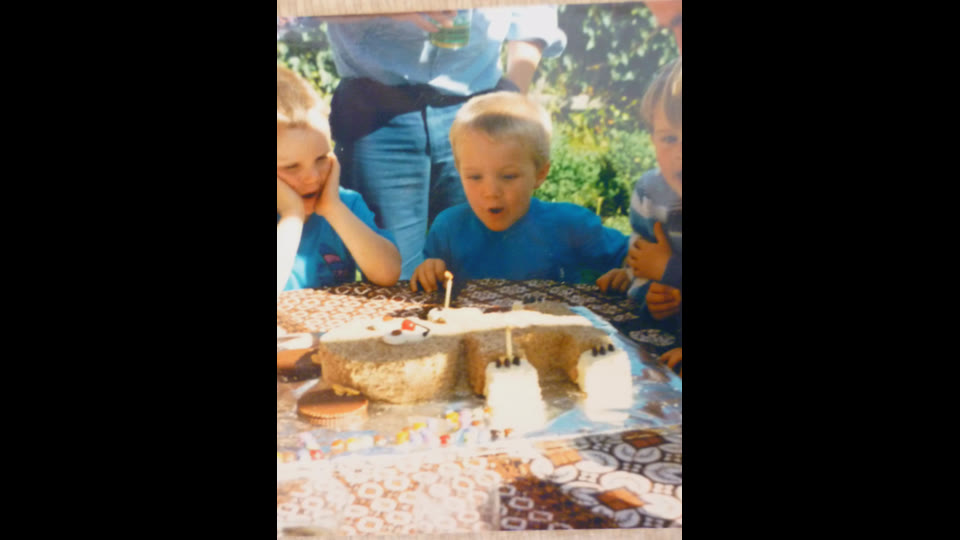
- Kanalweise Tonwertkorrektur. Öffnen Sie eine Einstellungsebene "Tonwertkorrektur". Gehen Sie nicht auf den RGB-Masterkanal, sondern nacheinander in die Kanäle (Rot/Grün/Blau). Ziehen Sie den Schwarz- und Weißpunkt in jedem einzelnen Kanal exakt an den Anfang und das Ende des jeweiligen Histogramm-Berges. Halten Sie die Alt-Taste gedrückt, während Sie die Regler schieben, um beschnittene Tonwerte (Clipping) sofort zu erkennen.
- Mitteltöne anpassen. Legen Sie eine Einstellungsebene "Gradationskurven" an. Wählen Sie die mittlere Pipette (Graupunkt) und klicken Sie im Bild auf einen Bereich, der im Original neutralgrau sein sollte (Asphalt, Schatten auf einer weißen Wand). Dies beseitigt verbliebene Farbstiche in den Mitteltönen.
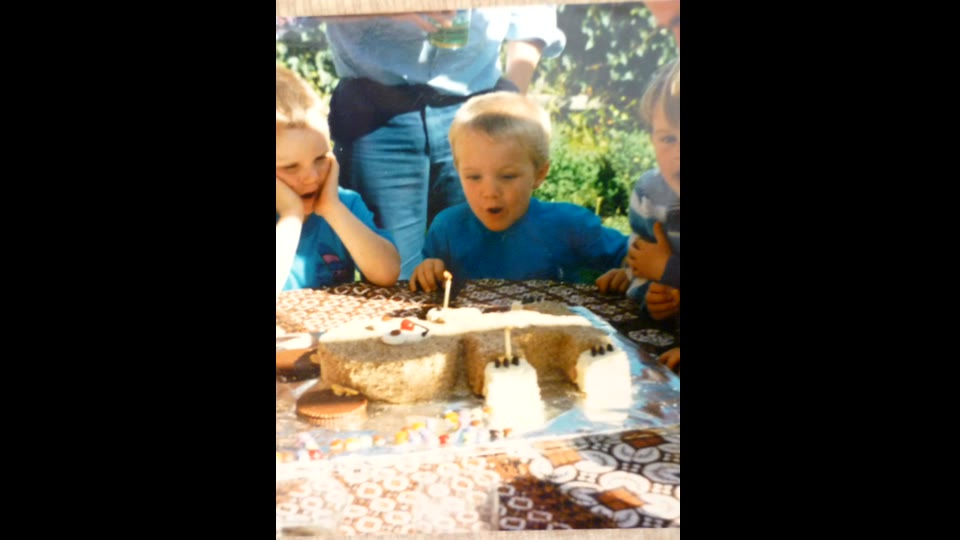
- Finale Prüfung und Export. Kontrollieren Sie Hauttöne und graue Flächen über das Info-Bedienfeld auf neutrale RGB-Werte. Speichern Sie das fertig korrigierte Bild als unkomprimiertes TIFF-Archiv (16 Bit) ab und exportieren Sie bei Bedarf eine JPEG-Version für die schnelle Ansicht.
Typische Fehler und wie Sie sie beheben
| Symptom nach der Bearbeitung | Technologische Ursache | Die Lösung |
|---|---|---|
| Starker blaugrüner Schleier | Die orange Integralmaske wurde vor dem Invertieren nicht neutralisiert. | Ebenenmodus "Dividieren" mit der Trägerfarbe anwenden. |
| Magenta-stichige Hauttöne nach Auto-Korrektur | Die automatische Tonwertkorrektur spreizt alle Kanäle starr und fehlerhaft. | Manuelle Tonwertkorrektur kanalweise (Rot/Grün/Blau) durchführen. |
| Zugelaufene, stark verrauschte Lichter (z.B. Himmel, weiße Kleider) | Der Scanner besitzt einen zu geringen Dmax-Wert (Dichteumfang); die dichtesten Stellen im Negativ werden nicht durchdrungen. | Einen professionellen Scanner mit hohem Dmax nutzen. |
| Altes Negativ behält einen Farbstich | Die drei Farbstoffe verblassen ungleichmäßig; das erzeugt einen zusätzlichen Farbstich über die Maske hinaus. | Jeden Kanal einzeln in den Gradationskurven nachkorrigieren, bis Graustufen neutral sind. |
| Banding (sichtbare Stufen in Verläufen) | Die Datei wurde vor oder während der Bearbeitung im 8-Bit-Modus gespeichert. | Ausschließlich im 16-Bit-Kanal arbeiten und als RAW scannen. |
Was über die Qualität entscheidet: Scanner, Licht, Bittiefe
Die Softwarekorrektur in Photoshop ist nur so gut wie das Ausgangsmaterial. Die dichtesten (dunkelsten) Bereiche eines Negativs entsprechen den Lichtern (hellsten Stellen) des fertigen Positivs. Besitzt ein Scanner keinen ausreichenden Dynamikumfang, bleiben Himmelsflächen oder weiße Kleider im Positiv unweigerlich blockiert und extrem verrauscht. In unserem Labor setzen wir daher auf Referenzgeräte wie den Nikon Super Coolscan 9000 ED. Dieser 2009 eingestellte Industrie-Standard liefert optische 4.000 dpi (gemessen mit dem USAF-1951 Testchart erzielen wir etwa 3.900 dpi) und bietet einen vom Hersteller spezifizierten Dmax von 4,8. Damit behalten auch sehr dichte Negativstellen – also helle Bildpartien – ihre Zeichnung. Beachten Sie außerdem, dass die hardwarebasierte Staub- und Kratzerentfernung Digital ICE problemlos auf C-41 Farbfilm funktioniert, bei klassischen Silber-Schwarzweißnegativen jedoch physikalisch bedingt unbrauchbar ist.
Adobe Photoshop
Manuelles Umkehren und Tonwertkorrektur pro Kanal
zu Hause
- In 16 Bit/Kanal arbeiten
- Pipette auf unbelichteten Filmrand
Flachbettscanner / Kamera
Aufnahme als RAW oder 48-Bit-TIFF
zu Hause
- Automatische Farbkorrektur aus
- Als Positiv (Dia) scannen
Epson Perfection V850 Pro
Flachbettscanner im Labor
Labor
- Mittelformat und Streifen
- Durchlichteinheit
Nikon Super Coolscan 9000 ED
Filmscanner für Kleinbild und Mittelformat
Labor
- 4.000 dpi
- Dmax 4,8 (Herstellerangabe)
- Digital ICE für Farbfilm

Wann sich die manuelle Umwandlung nicht lohnt
Die präzise kanalweise Umwandlung in Photoshop liefert sehr gute Ergebnisse, kostet aber pro Bild mehrere Minuten Handarbeit. Wenn Sie Hunderte oder Tausende Aufnahmen bearbeiten müssen, summiert sich die Zeit pro Bild enorm. In solchen Fällen ist es effizienter, die Negative digitalisieren lassen – im Labor statt am eigenen Rechner. Unser Labor übernimmt den kompletten Prozess: Wir scannen Ihre Archive mit dem Nikon Super Coolscan 9000 ED bei 4.000 dpi und integrieren die Maskenkorrektur direkt in unseren streng kontrollierten Workflow. Lesen Sie detailliert, wie unser Labor mit Farbmaske und ICC-Profilen arbeitet.
Für stark beschädigte Filme erklären wir zudem, wie wir farbstichige Negative aus den 70ern und 80ern elektronisch retten. Der Bestellprozess ist simpel: Sie fordern online eine Erinnerungsbox an, legen Ihre Negative hinein und senden diese per Post an unser Labor. Anschließend erhalten Sie Ihre fertig konvertierten Scans bequem online. Werfen Sie einen Blick auf unsere Preisstaffel für Negative: Unser Grundpreis in Deutschland beträgt 0,89 € pro Negativ. Abhängig vom Auftragswert sinkt dieser Preis kontinuierlich: Bei 75 € Auftragswert (10 % Rabatt) auf 0,80 €, bei 150 € auf 0,76 €, bei 250 € auf 0,71 €, bei 500 € auf 0,62 €, bei 1.000 € auf 0,53 € und ab 1.199 € (50 % Rabatt) auf nur noch 0,45 €. Diese Konditionen gelten, sofern die Erinnerungsbox innerhalb von 4 Wochen nach Versand wieder im Labor eintrifft.
Häufige Fragen
Warum wird mein Negativ nach dem Umkehren blau?
Die orangefarbene Integralmaske des Farbnegativs wird beim simplen Umkehren in Photoshop mathematisch in ihre exakte Komplementärfarbe gewandelt. Da die Komplementärfarbe von Orange ein kühles Blaugrün ist, überlagert dieser Schleier das gesamte Motiv, sofern die Maske nicht vorher neutralisiert wurde.
Kann ich die orange Maske einfach wegfiltern?
Nein, die Integralmaske ist kein abnehmbarer Filter und keine Schutzschicht, sondern besteht aus fest in den Schichten verankerten Farbkupplern. Sie muss in der digitalen Nachbearbeitung mathematisch herausgerechnet (Ebenenmodus "Dividieren") werden, um ein farbneutrales Ergebnis zu garantieren.
Brauche ich dafür Photoshop oder geht es auch mit GIMP oder Lightroom?
Sie benötigen nicht zwingend Photoshop. In GIMP funktioniert der Ablauf gleich: Trägerfarbe auf einer Ebene im Modus „Dividieren“ herausrechnen, dann „Farben > Invertieren“ und Werte pro Kanal. In Lightroom können Sie die Gradationskurve manuell invertieren (die Endpunkte vertauschen) und danach mit dem Weißabgleich auf den Filmrand sowie den einzelnen RGB-Kurven die Maske ausgleichen.
Haben Schwarzweißnegative auch einen Orangestich?
Klassische Silbergelatine-Schwarzweißnegative besitzen keinen Orangestich und können direkt invertiert werden. Die Ausnahme bilden chromogene Schwarzweißfilme wie der Kodak BW400CN. Diese werden im C-41-Farbprozess entwickelt und besitzen ebenfalls eine orange Maske, die wie bei Farbfilmen herausgerechnet werden muss. Ilford XP2 wird ebenfalls in C-41 entwickelt, hat aber einen klaren Träger ohne Maske.
Warum hat mein altes Negativ trotz Korrektur noch einen Farbstich?
Die Farbstoffe alter Negative verblassen ungleichmäßig. Dadurch verschiebt sich die Farbbalance zusätzlich zur Maske, und eine einzige Trägerfarbe reicht zur Korrektur nicht mehr aus. Korrigieren Sie nach dem Umkehren jeden Kanal einzeln in den Gradationskurven, bis neutrale Flächen auch neutral sind. Stark verblasste Negative profitieren von einem Scan mit hohem Dmax.
Was kostet es, Negative professionell umwandeln zu lassen?
In unserem Labor beginnt der Preis pro Frame bei 0,89 €. Durch unsere Mengenrabatte sinkt der Preis signifikant, sobald Sie größere Archive einsenden – bis auf günstige 0,45 € pro Negativ ab einem Auftragswert von 1.199 €, bei Rücksendung der Box innerhalb von 4 Wochen.
Hunderte Negative und keine Zeit für Photoshop?
Bestellen Sie eine Erinnerungsbox, schicken Sie Ihre Negative in unser Labor, und wir scannen sie auf dem Nikon Super Coolscan 9000 ED mit 4.000 dpi – inklusive Korrektur der orangen Maske.
Negative jetzt digitalisieren lassen →

